



Podsumuj z AI
Uruchomienie sklepu na Shopify może być paraliżujące. Przecież tworzysz sklep od zera, bez wiedzy technicznej, a zależy ci, żeby wszystko było ustawione, jak należy. Nie martw się. Z naszym poradnikiem uruchomienie sklepu nie będzie stanowiło dla ciebie najmniejszego problemu. Wyjaśnimy ci, co zrobić krok po kroku. Zaczynajmy.
Uruchomienie sklepu na Shopify może być paraliżujące. Przecież tworzysz sklep od zera, bez wiedzy technicznej, a zależy ci, żeby wszystko było ustawione, jak należy. Nie martw się. Z naszym poradnikiem uruchomienie sklepu nie będzie stanowiło dla ciebie najmniejszego problemu. Wyjaśnimy ci, co zrobić krok po kroku.
Na początek, czego potrzebujesz, aby założyć sklep na Shopify? Pakiet Basic zapewnia wszystkie kluczowe funkcje, które są niezbędne, aby sprzedawcy mogli rozpocząć działalność, w tym sposób wysyłki produktów i przetwarzania płatności.
Zaczynajmy.
Jak działa Shopify?
Shopify to jedna z tych platform e-commerce, która oparta jest na modelu subskrypcyjnym jako platforma SaaS. Oznacza to, że właściciel sklepu płaci niewielki abonament za prowadzenie sklepu internetowego, w ramach którego może liczyć na utrzymanie sklepu, ciągły rozwój platformy i dostęp do nowych funkcjonalności i rozszerzeń (Dowiedz się więcej: Co to jest Shopify?). Dzięki temu nie potrzeba nam wiedzy technicznej, aby rozwijać sklep internetowy, a prosty sklep możemy postawić w jeden dzień, co pokazaliśmy we wpisie Sklep internetowy w 1 dzień: Podwójne Case Study.
Kiedy w 2020 r. pisaliśmy pierwszą wersję tego poradnika, Shopify był w Polsce platformą niszową: bez Shopify Payments i bez oficjalnych aplikacji polskich operatorów płatności czy przewoźników. Dziś przechodzą na niego duże polskie marki, a lista rzeczy, które działają w Polsce „z pudełka” jest dużo dłuższa. Shopify to dobre rozwiązanie zarówno dla tych, którzy dopiero testują swój pomysł na biznes, jak i dla dużych sklepów z szerokim asortymentem i kilkoma rynkami.
Zdecydowaliśmy się pokazać, w jaki sposób uruchomić sklep na Shopify, na co zwrócić uwagę i co oznaczają poszczególne funkcje. Mamy nadzieję, że znajdziesz w tym poradniku odpowiedź na swoje pytania. Zawsze możesz się z nami skontaktować. Jesteśmy agencją Shopify w Polsce i służymy Ci swoją pomocą. Chętnie odpowiemy na wszystkie pytania.
Co zmieniło się dla polskich sklepów od 2020 roku
Skalę zmiany widać w danych. Według StoreLeads (stan na listopad 2026 r.) na Shopify działa ok. 17,9 tys. aktywnych polskich sklepów, z czego 815 na Shopify Plus. Ponad połowę z nich (ok. 10,5 tys.) StoreLeads odnotował po raz pierwszy w ciągu ostatnich 12 miesięcy, a tylko ok. 1,4 tys. wykrył jeszcze przed końcem 2020 r. WooCommerce ma w Polsce wciąż kilka razy więcej aktywnych sklepów (ok. 90 tys.), ale jego baza rośnie wolniej: tylko ok. 22% z nich StoreLeads odnotował po raz pierwszy w ostatnim roku.
Najważniejsze zmiany, które dziś wpływają na to, jak zakładasz sklep na Shopify w Polsce (stan na listopad 2026):
- Shopify Payments działa w Polsce od marca 2025 r. Obsługuje karty, Apple Pay, Google Pay i BLIK, a wypłaty trafiają na konto w PLN lub EUR. Przy Shopify Payments nie płacisz dodatkowej opłaty transakcyjnej Shopify.
- Polskie płatności mają oficjalne aplikacje. Przelewy24 (od 2023 r., także osobna aplikacja do BLIK) i PayPo (odroczone płatności, od 2023 r.) mają własne, darmowe aplikacje w Shopify App Store.
- InPost ma oficjalną aplikację (od 2023 r.): Paczkomaty, kurier, etykiety i zwroty z panelu Shopify.
- Base (dawniej BaseLinker) łączy Shopify z Allegro, hurtowniami, przewoźnikami i systemami ERP, co dla wielu polskich sklepów jest najprostszym sposobem na sprzedaż w kilku kanałach naraz. Base wdrażamy też sami: w Eveline Cosmetics połączyliśmy przez niego Shopify Plus z firmowym ERP, WMS i marketplace'ami.
- Ceny planów są w złotówkach, a panel i Centrum Pomocy mają polską wersję.
- Sprzedaż za granicę bez osobnych sklepów. Shopify Markets jest na każdym planie: waluty, języki (do 20 na Basic, Grow i Advanced), ceny i domeny dla rynków ustawisz w jednym sklepie. Darmowa aplikacja Translate & Adapt tłumaczy treści.
- B2B nie tylko na Plus. Od kwietnia 2026 r. podstawowe funkcje hurtowe (konta firm, katalogi B2B, terminy płatności, ceny wolumenowe) są też na planach Basic, Grow i Advanced.
Czego nadal brakuje? Shopify POS do sprzedaży stacjonarnej nie jest dostępny dla sklepów z Polski (więcej o Shopify POS).
Duże polskie marki przechodzą na Shopify
Zmiany widać po tym, kto dziś wybiera Shopify. Nasz klient Eveline Cosmetics przeszedł z Magento na Shopify, a potem połączył cztery instancje Shopify obsługujące pięć sklepów (PL, DE, UA, CZ i paneuropejski) w jedną instancję Shopify Plus na Shopify Markets. Zajęło to 4 miesiące, bez przestoju sklepu. GANT przeniósł polski sklep na Shopify i zintegrował go z Comarch ERP w czterech lokalizacjach; według naszego case study w marcu–maju 2026 r. przychód sklepu był o 40% wyższy niż rok wcześniej na starej platformie, a liczba zakupów o 34%.
Selsey, marka meblowa sprzedająca na kilku rynkach Europy i nasz klient, też przeszedł na Shopify. Jej prezes Mirosław Mikołajczak mówił w naszym podcaście (sierpień 2026) o starcie sklepu na rynku niemieckim: „W porównaniu z tym, jak robiliśmy to wcześniej, było to turbo ekspresowe”.
To nie znaczy, że Shopify jest tylko dla dużych. Te same narzędzia ma do dyspozycji sklep, który startuje na planie Basic, i o takim starcie jest dalsza część poradnika.
Przejdźmy do poradnika.
Zalety i wady Shopify
Shopify ma wiele zalet, które przyciągają właścicieli sklepów internetowych. Przede wszystkim, platforma ta jest niezwykle łatwa w obsłudze, co pozwala na szybkie uruchomienie sklepu bez potrzeby posiadania zaawansowanej wiedzy technicznej. Elastyczność Shopify pozwala na dostosowanie sklepu do indywidualnych potrzeb dzięki szerokiemu zakresowi aplikacji i wtyczek. Ponadto, Shopify oferuje wysoki poziom bezpieczeństwa danych oraz możliwość integracji z różnymi systemami płatności, co zwiększa zaufanie klientów do sklepu.
Jednak, jak każda platforma, Shopify ma również swoje wady. Koszty abonamentowe mogą być wyższe w porównaniu do innych platform e-commerce, a dodatkowe prowizje od transakcji mogą wpłynąć na marże zysków. Właściciele sklepów internetowych powinni dokładnie rozważyć te aspekty przed podjęciem decyzji o wyborze Shopify jako swojej platformy e-commerce.
Jak uruchomić sklep na Shopify krok po kroku
Na początek masz 3 dni, aby przetestować platformę za darmo (stan na listopad 2026; aktualne warunki sprawdzisz w cenniku Shopify). To wystarczająco dużo, aby poznać platformę i zdecydować, czy Shopify jest dla ciebie, czy jednak wolisz inne rozwiązanie. Nie musisz podawać swojej karty płatniczej przy rejestracji. Jedyne, czym inwestujesz to czas. Inwestycja jest dość niska, nie sądzisz? Co musisz zrobić, aby zacząć sprzedawać na Shopify?
Dla początkujących dobrym wyborem jest plan Shopify Basic (109 zł miesięcznie albo 79 zł miesięcznie przy płatności rocznej, stan na listopad 2026), który oferuje niezbędne narzędzia do prowadzenia sklepu online, takie jak obsługa wielu języków oraz podstawowe funkcje SEO. Warto znać jego dwa ograniczenia: nie ma dodatkowych kont dla pracowników (Grow ma 5, Advanced 15) i nie ma w cenie stawek wysyłki liczonych na żywo przez przewoźników, których wymagają niektóre aplikacje kurierskie (więcej w kroku 5). Na Basic zbudowaliśmy na przykład sklep Monolith, szwajcarskiej marki stołów, więc to nie jest plan tylko „na próbę”.

1. Stwórz konto na Shopify.com
Z tym linkiem założysz konto w wersji próbnej. Po darmowym okresie Shopify zwykle oferuje kilka miesięcy w promocyjnej cenie – w listopadzie 2026 r. były to 3 miesiące za 4 zł miesięcznie (warunki promocji się zmieniają, sprawdź je w cenniku). Podczas rejestracji odpowiesz na kilka pytań o swój biznes, podasz adres e-mail i hasło (albo zalogujesz się kontem Google lub Apple) i nazwę sklepu, którą możesz później zmienić w ustawieniach. Zaraz potem trafisz do panelu administracyjnego.
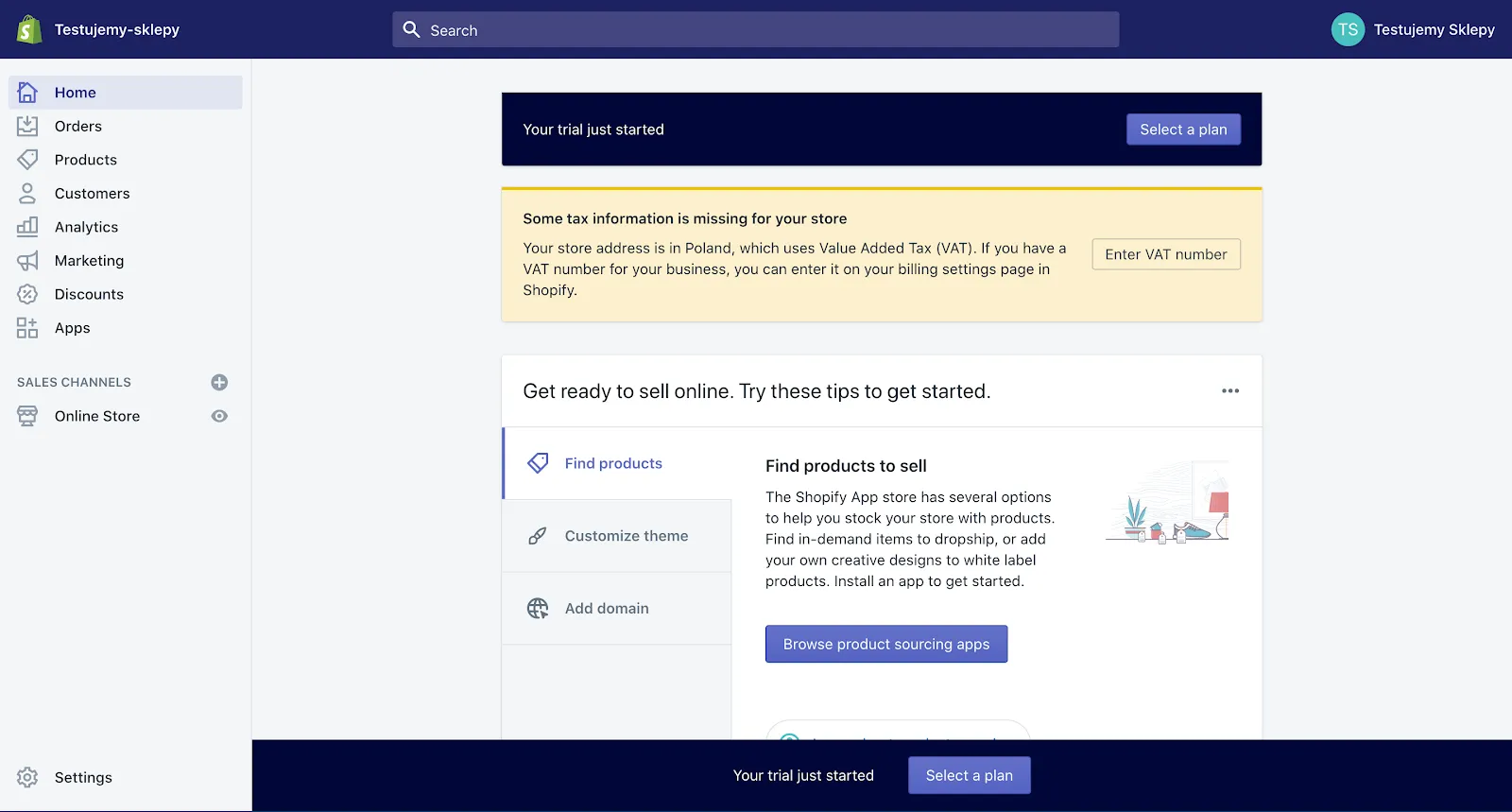
Jesteś na wersji próbnej. Od razu możesz zająć się sklepem. Po lewej stronie znajduje się menu (zobacz powyższy zrzut ekranu), które będzie służyło nam do obsługi sklepu, czyli odbierania zamówień, dodawania produktów, czy monitorowania danych.
Z tego względu, że sklep nie jest jeszcze gotowy, na środku widzimy podpowiedzi od Shopify, jakie kroki możemy podjąć w następnej kolejności. Przed nami dodanie domeny, wybranie szablonu sklepu, dodanie produktów. Język zmienisz w ustawieniach konta (zobacz screen na dole). Natomiast instrukcje pomocnicze w języku polskim znajdziesz tutaj >>
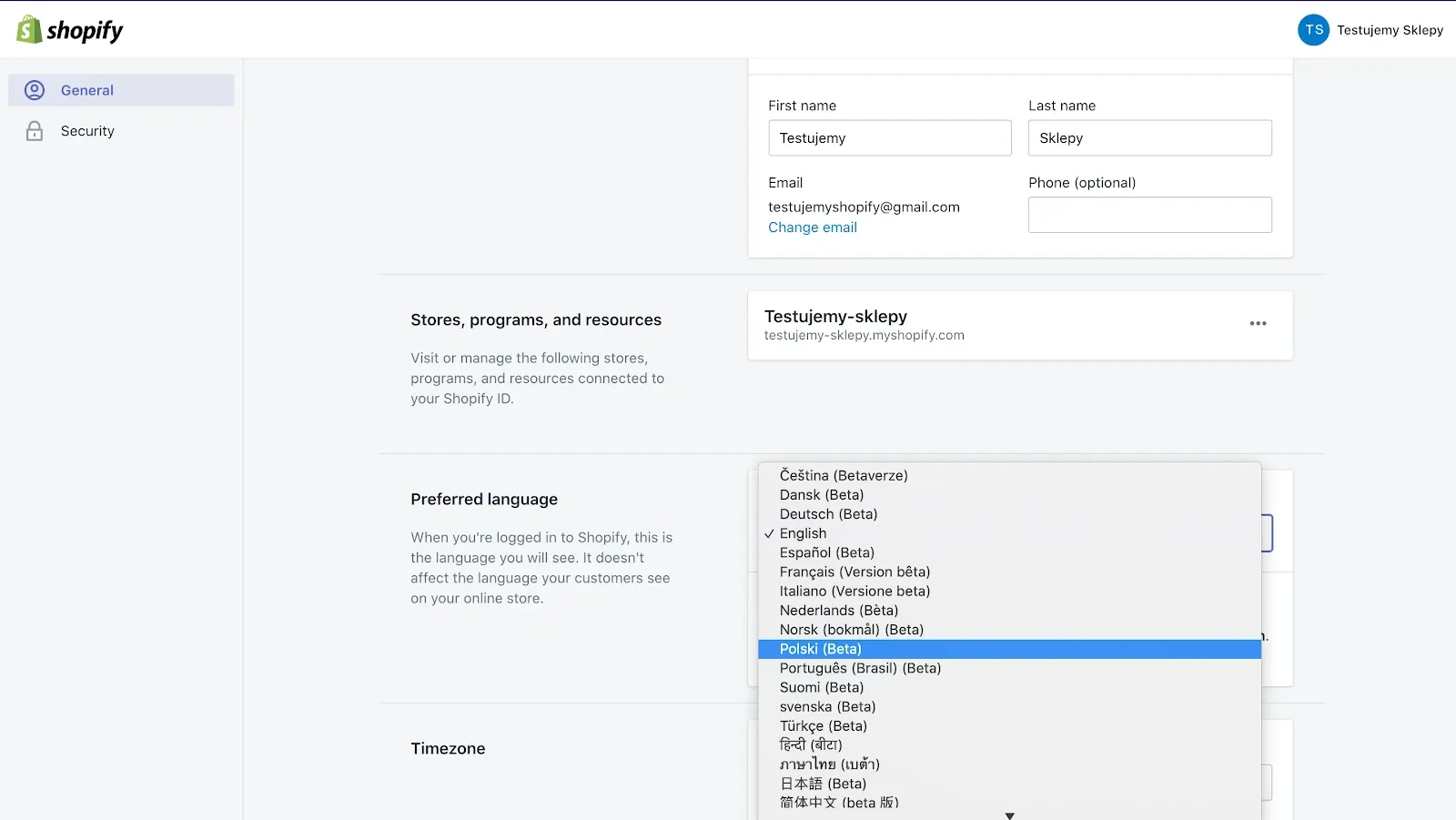
Mamy nadzieję, że kliknąłeś link potwierdzający, który powinien przyjść na twoją skrzynkę mailową. Ruszajmy z kolejnymi krokami.
2. Przygotuj sklep do prowadzenia działalności z Polski
Zalogujmy się do panelu administratora i dodajmy informacje o naszym biznesie tak, abyśmy mogli obsługiwać klientów z Polski i/lub zagranicy i prowadzić działalność biznesową w naszym kraju.
- Dodaj nazwę prawną i adres firmy - Wejdź w Ustawienia w lewym dolnym rogu strony i kliknij Ogólne; są to podstawowe informacje, które powinieneś ustawić przed rozpoczęciem sprzedaży w sklepie na Shopify.
- Sprawdź, czy strefa czasowa jest zgodna z twoją - Jeżeli zalogowałeś się z Polski z automatu zostanie ustawiona nasza strefa czasowa. Strefę czasową zmienisz w tym samym miejscu, co nazwę i adres sklepu.
- Upewnij się czy waga wyświetla się w odpowiednich jednostkach - Wybierz, czy chcesz wyświetlać kilogramy lub gramy, a może przejść na system imperialny preferowany w Wielkiej Brytanii.
- Wybierz walutę - W tym samym miejscu masz możliwości edycji waluty. Sprzedając produkty tylko w Polsce, wybierz polski złoty. Ceny w walutach innych krajów pokażesz przez Shopify Markets (Ustawienia > Rynki), ale przeliczanie walut w sklepie wymaga Shopify Payments.
- Określ kraje, do których chcesz wysyłać - W Ustawieniach > Wysyłka skonfiguruj kraje, które chcesz obsługiwać w swoim sklepie internetowym.
- Skonfiguruj podatki - Sprzedając poprzez Shopify musisz samodzielnie zadbać o swoje podatki. Logując się z Polski, zobaczysz, że Shopify automatycznie wybrało Polskę, jako twoją strefę podatkową i ustawiło podatek 23% - możesz dokonać edycji lub dodać kolejne strefy podatkowe, krajów, które zamieszkują twoi klienci. W ustawieniach znajdziesz zakładkę Podatki, gdzie możesz także zaznaczyć zwolnienie podatkowe a także nadpisać podatki dla wybranych produktów, kolekcji lub grup klientów.
Jeśli ciekawi cię, jak wygląda sytuacja sklepów na Shopify w Polsce, zapraszamy do artykułu: Shopify w Polsce: Za co polscy przedsiębiorcy cenią sobie platformę?
Po tym, jak uporałeś się z ustawieniem podstawowych informacji, przechodzimy do organizacji frontu sklepu. Zdecydujmy się na szablon i dodajmy logo, zdjęcia promocyjne i teksty, zachęcające do zakupu.
3. Wybierz odpowiedni szablon sklepu Shopify
Kolejnym krokiem w naszej instrukcji zakładania sklepu na Shopify jest wybranie szablonu, który wpłynie na wygląd sklepu. Szablon możesz spersonalizować tak, aby pasował do twojej marki. Jeżeli masz już rozwiniętą markę i wolisz zainwestować w niepowtarzalny szablon dla twojego sklepu, poproś agencję taką, jak nasza o pomoc. Dla marki, która stawia swoje pierwsze kroki w e-commerce, taka inwestycja może okazać się zbędna, bo Shopify oferuje wiele skórek graficznych sklepu i na pewno znajdziesz coś dla siebie.
Przeczytaj o usłudze Shopify Design i dowiedz się, kiedy warto zainwestować w unikatowy projekt sklepu online
Szablon możesz zmienić w dowolnym momencie. Masz do wyboru darmowe szablony (idealne na początek) lub płatne. W Theme Store jest 24 darmowych szablonów, a płatne kosztują od 100 do 500 dolarów jednorazowo (stan na listopad 2026). Każdy szablon w Theme Store przechodzi weryfikację Shopify, więc niezależnie od wyboru dostajesz sprawdzony punkt wyjścia.
Tak pracowaliśmy przy sklepie Monolith: zamiast projektu od zera klient dostał od nas trzy propozycje gotowych szablonów i wybraliśmy wspólnie Reformation, ze względu na elastyczność, różne sposoby prezentowania produktów i pokaz slajdów z wideo. Dopiero potem dostosowaliśmy go do marki. Właściciel, Wiktor Daraż, napisał po starcie: „W krótkim czasie po uruchomieniu strony zauważyliśmy efekty sprzedażowe kilkukrotnie przewyższające nasze dotychczasowe wyniki”.
Czym kierować się przy wyborze szablonu?
Shopify dzieli szablony ze względu na branże, styl przedstawiania produktów czy wielkość inwentarza. Kiedy będziesz wybierał swój szablon, zastanów się, jak chcesz zaprezentować swoje produkty. Shopify oferuje szablony, które są idealnym wyborem dla różnych potrzeb biznesowych. Wyobraź sobie, czy zdjęcia, które masz przy sobie, będą się dobrze prezentowały na wybranym szablonie. Wszystkie dostępne szablony znajdziesz na podstronie z szablonami i to stąd najlepiej wybrać swój szablon. Zanim zdecydujesz się na konkretny szablon, możesz sprawdzić, jak prezentuje się na podglądzie. Wszystkie szablony Shopify są responsywne - umożliwiają wygodne dokonanie zakupu również na telefonach i tabletach. W podglądzie zobaczysz, jak szablon dostosowuje się do telefonów komórkowych.
Customizacja szablonu jest prosta. Możesz dodać, zmienić kolejność lub ukryć elementy na każdej ze swoich podstron. Każdą zmianę możesz cofnąć. Jednak najlepiej zrobisz, duplikując szablon, zanim zaczniesz wprowadzać zmiany - wtedy łatwiej ci będzie powrócić do poprzedniej wersji, jeżeli poczujesz, że nowa nie spełnia twoich oczekiwań.
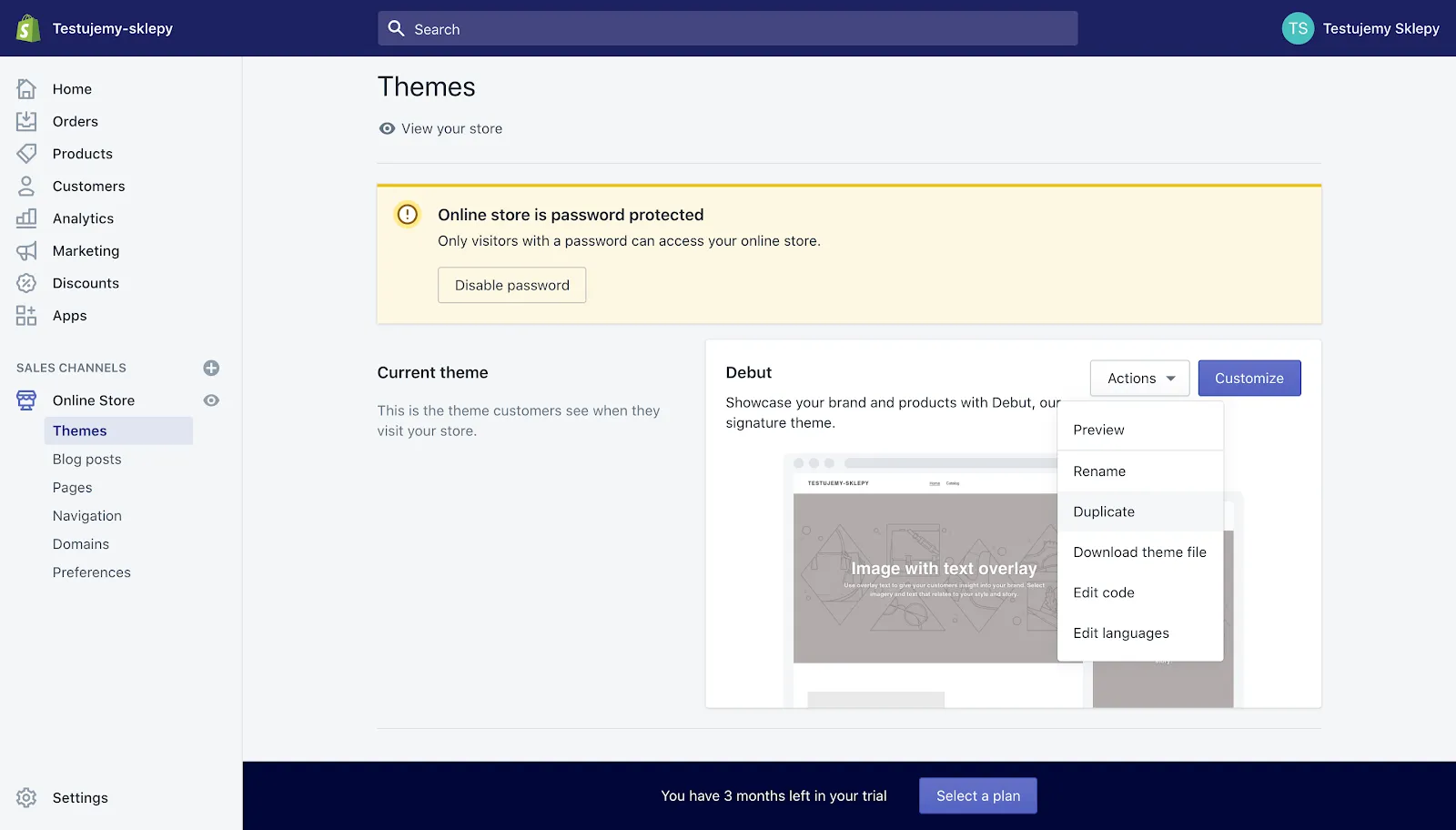
Jeśli chodzi o teksty w sklepie, w Sklep online > Motywy rozwiń menu przy szablonie i wybierz “Edytuj domyślną treść motywu” (‘Edit default theme content'). System sugeruje ci treść nagłówków i komunikatów, które możesz dostosować. Tłumaczenia na kolejne języki dodasz w darmowej aplikacji Shopify Translate & Adapt.
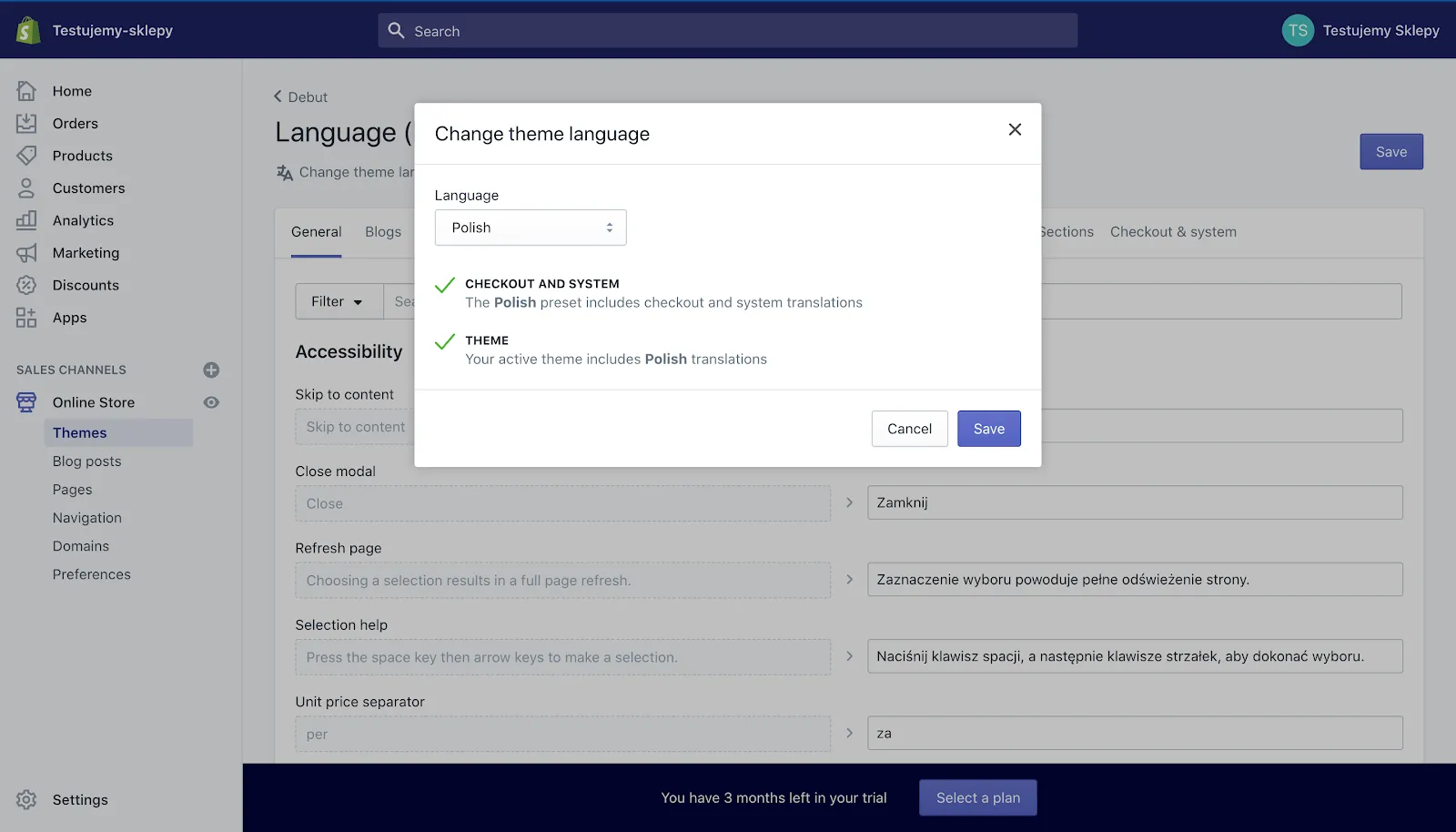
Czego potrzebujesz do edycji szablonu?
- logo i favicon w dobrej rozdzielczości (jeżeli nie masz logo sklepu, możesz skorzystać z darmowego kreatora logo Shopify - Logo Maker)
- wybrany schemat kolorystyczny (jeżeli nie wiesz, jakie kolory wyglądają razem dobrze, skorzystaj z gotowca na Color Hunt lub dobierz za pomocą Adobe Color)
- dobrej jakości zdjęcia promocyjne oferty na front sklepu (Shopify przyjmuje obrazy do 5000 x 5000 pikseli i 20 MB, a dla kwadratowych zdjęć produktów zaleca 2048 x 2048 pikseli)
- adresy twoich oficjalnych profili na mediach społecznościowych
Shopify pozwala na zmianę szablonu nawet wtedy kiedy już masz działający sklep. Wystarczy, że aktywujesz nowy szablon. Nie musisz ponownie wklejać treści, wprowadzać opisów i wgrywać zdjęć. Wszystko pozostanie na swoim miejscu. A przy dużym ruchu, możesz przeprowadzić A/B testy szablonów (funkcja Rollouts w panelu Shopify, testy dostępne od planu Grow) i sprawdzić, który zadziała lepiej. Ale abyśmy mieli szansę na sprowadzenie dużego ruchu, ustalmy podstawy SEO strony.
Ustaw metadane dla strony głównej i podstron
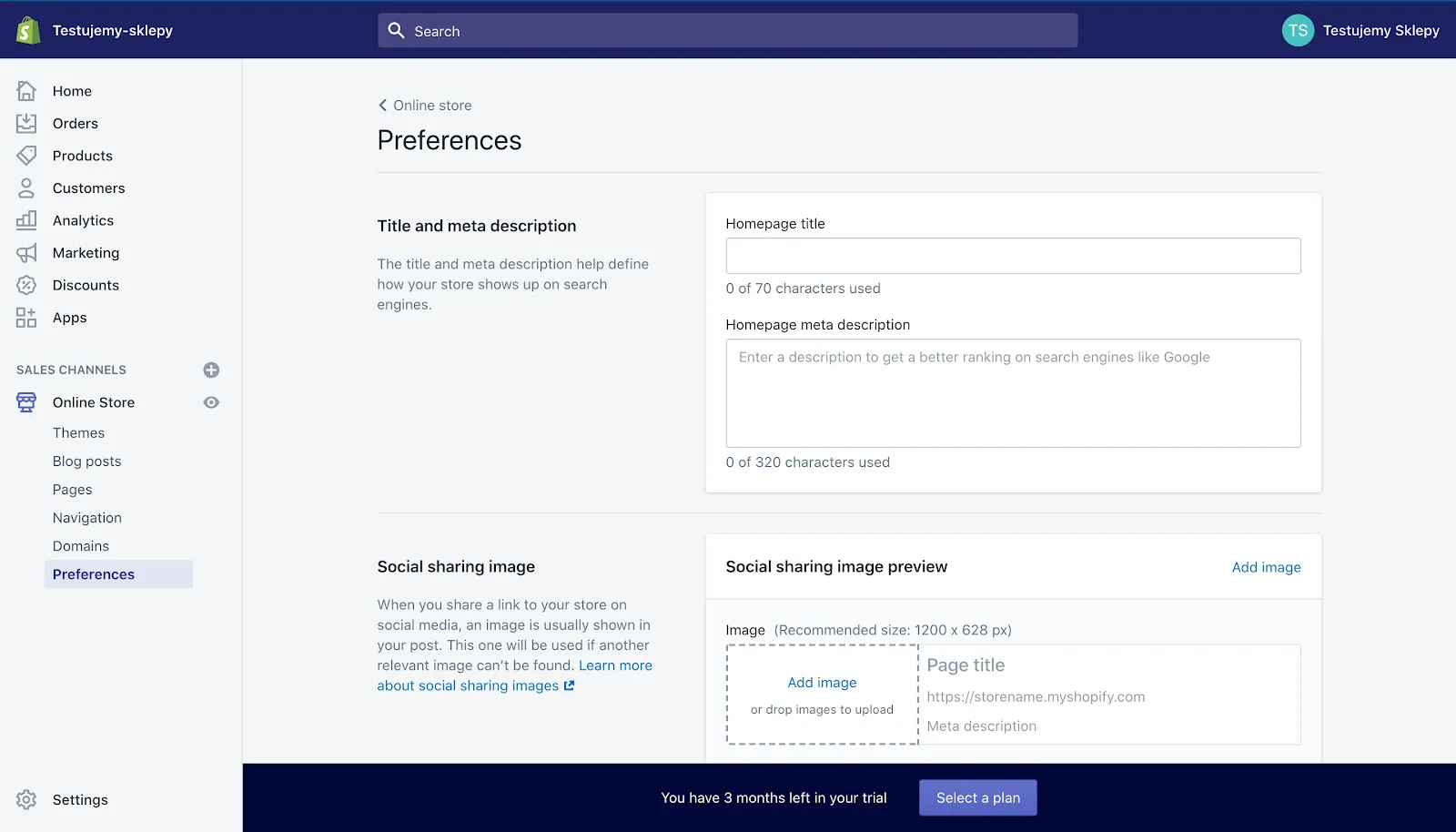
Ostatnim krokiem konfiguracji naszego szablonu jest wprowadzenie metadanych strony. Metadane to te informacje, które użytkownik widzi, gdy szuka twojej strony w wyszukiwarce. Podstawowe metadane to tytuł i meta opis. Tytuł nie powinien być dłuższy niż 70 znaków, a opis nie dłuższy niż 160 znaków; opis powinien mówić, co użytkownik znajdzie na stronie, i zachęcać do odwiedzenia sklepu. Tytuł i opis strony głównej ustawisz w Sklep online > Preferencje (zobacz screen). Jak widzisz w tym samym miejscu możesz dodać obrazek i opis, który będzie dostępny, jeśli ktoś wyśle link do twojej strony np. na Messengerze lub w serwisie X (dawniej Twitter).
Warto pamiętać, że odpowiednie ustawienie metadanych może znacząco wpłynąć na poprawę konwersji, ponieważ dobrze zoptymalizowane metadane przyciągają więcej użytkowników i zachęcają ich do odwiedzenia sklepu.
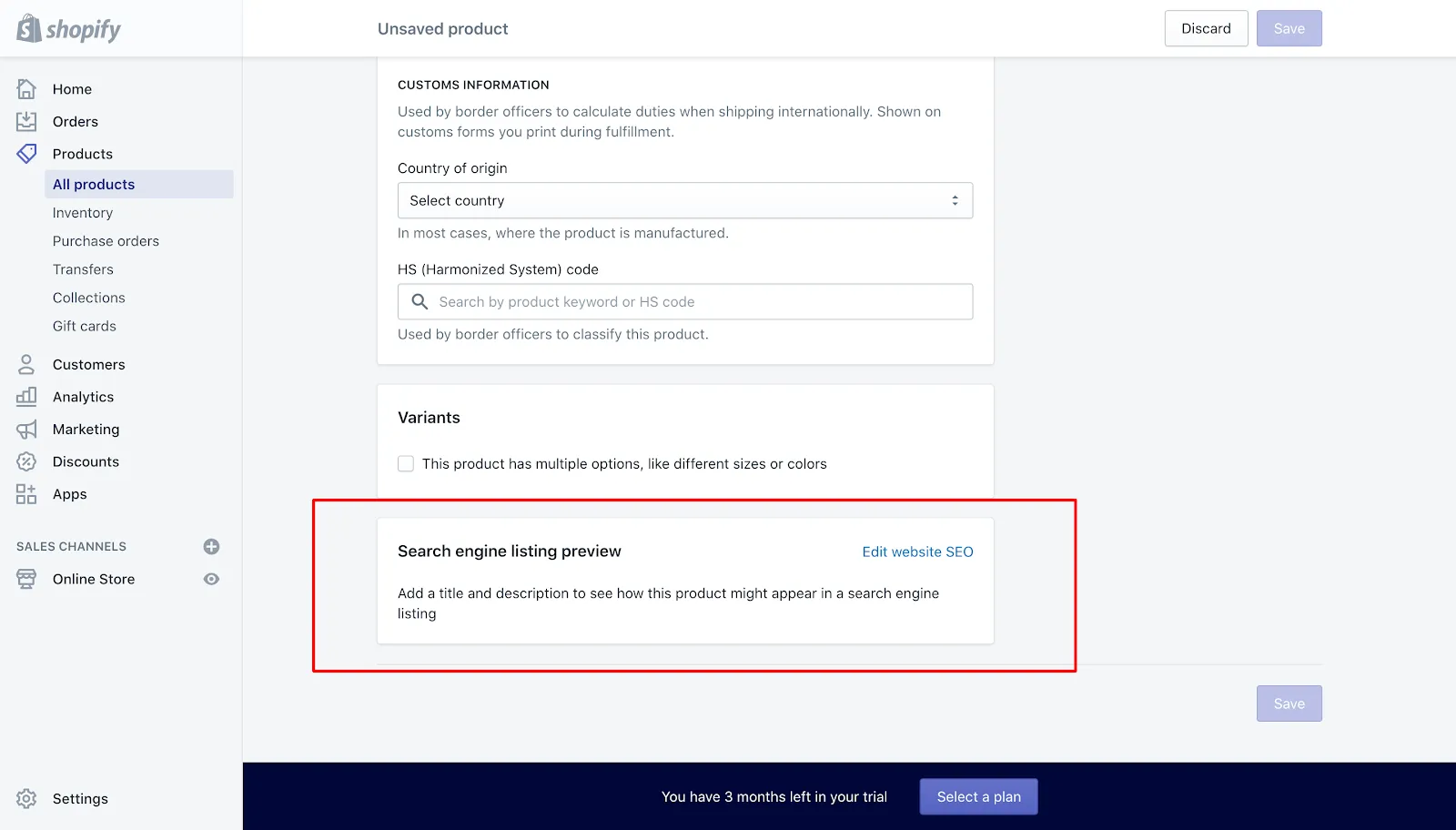
Musisz pamiętać, aby dodać metadane do poszczególnych produktów w trakcie edycji każdego z nich (zobacz screen).
Zanim zabierzemy się za dodawanie produktów w naszym nowo otwartym sklepie na Shopify, przejdźmy do ustawień i zajmijmy się płatnościami, kwestiami prawnymi i dowozem produktów.
Przeczytaj więcej: Shopify a pozycjonowanie. Jak poprawić SEO sklepu na Shopify?
4. Zajmij się kwestiami prawnymi
Nieważne, czy przenosisz do sieci istniejący sklep, czy internet jest punktem startowym dla twojej marki, przed swoją pierwszą sprzedażą musisz zająć się kwestiami prawnymi. To może brzmieć dla ciebie dość przytłaczająco, ale nie martw się - dbałość o bezpieczeństwo i dopełnienie obowiązku informacji z pewnością zwiększy twoją autentyczność i pomoże ci zyskać zaufanie konsumentów.
Jako sprzedawca masz obowiązek poinformować swoich klientów o formie prawnej sklepu, zamieścić jego nazwę, adres siedziby, dane rejestrowe działalności gospodarczej (regon, nazwa organu rejestrowego) oraz udzielić informacji na temat wysokości kosztów i przewidywanym terminie dostawy, a także zamieścić zasady zwrotów i reklamacji zakupionych produktów.
Duży odsetek e-sklepów dodaje te informacje do stopki strony i/lub w regulaminie. Jeżeli zamierzasz zainstalować piksel śledzący użytkownika np. do analizy danych z Google Analytics, informacja o takich działaniach również musi znaleźć się na stronie w formie polityki cookies lub polityki prywatności, w której skład wchodzą również kwestie związane z Rozporządzeniem o Ochronie Danych Osobowych (RODO). Wszelkie wskazówki dotyczące tego, co powinno znaleźć się na stronie sklepu, znajdziesz na rządowym portalu Biznes.gov.pl: Jak prowadzić handel przez internet
Jak zawrzeć kwestie prawne w sklepie na Shopify?
Jeżeli używasz sklepu i checkoutu w języku angielskim, możesz wygenerować szablony dokumentów w języku angielskim po paru kliknięciach. Niestety wbudowany generator Shopify nie przygotuje szablonu regulaminu po polsku. Na szczęście w Internecie jest mnóstwo darmowych generatorów regulaminów. Możesz również podejrzeć, jak wygląda regulamin w innych sklepach. Pamiętaj, żeby skonsultować swój regulamin z prawnikiem.
Jak dodać regulamin do sklepu? W panelu administracyjnym wejdź w ustawienia i poszukaj zakładki Zasady (‘Policies'). W tym miejscu możesz wkleić swój regulamin. Po tym jak zapiszesz wprowadzone zmiany, link do regulaminu automatycznie pojawi się w stopce checkoutu. Możesz też utworzyć linki do regulaminów i dodać je w nawigacji sklepu, tak aby kupujący mogli łatwo na nie trafić.
5. Ustaw system płatności i wysyłki
Czas na wybranie systemu płatności i dostawców wysyłki. Wybór polskich metod płatności i dostaw jest dziś szeroki – od marca 2025 r. w Polsce działa Shopify Payments, a polscy operatorzy płatności i przewoźnicy mają swoje aplikacje w Shopify App Store. Konfiguracja nie jest więc ani trudna, ani czasochłonna. Płatności i wysyłkę ustawisz w ustawieniach panelu administratora, które znajdują się w lewym dolnym rogu - w tym samym miejscu, gdzie ustawialiśmy kwestie prawne naszego sklepu na Shopify.
Warto również zwrócić uwagę na przetwarzanie płatności, ponieważ korzystanie z zewnętrznych dostawców bramek płatności (zamiast Shopify Payments) wiąże się z dodatkową opłatą transakcyjną pobieraną przez Shopify – od 0,2% do 2% wartości zamówienia, w zależności od wybranego planu subskrypcyjnego (stan na listopad 2026: Basic 2%, Grow 1%, Advanced 0,6%, Plus 0,2%; aktualne stawki znajdziesz w cenniku Shopify). Do tego dochodzą prowizje samego operatora płatności.
Jak ustawić polskie metody płatności na Shopify?
Od czasu, gdy opublikowaliśmy pierwszą wersję tego artykułu minęło już kilka lat i mamy dostęp do praktycznie wszystkich polskich bramek płatniczych. Dodatkowo możesz także korzystać z Shopify Payments czyli bramki płatniczej dostarczanej przez Shopify. Jeśli zastanawiasz się nad wyborem - możesz przeczytać więcej w naszym artykule nt. polskich płatności shopify. Możesz też zdać się na naszą rekomendację - osobiście polecałbym Ci następujący zestaw bramek płatniczych:
- Przelewy24 ‑ BLIK - bramka BLIK wyciągnięta "na wierzch" listy metod płatności. Ulubiona metoda płatności Polaków, większość Twoich klientów będzie dokonywała płatności właśnie przez tę opcję.
- Przelewy24 - największy polski operator płatności umożliwiający płatności za pomocą wielu metod.
- PayPo - odroczone płatności - na początku możesz także korzystać z tej opcji z pośrednictwem Przelewy24 i nie podpisywać osobnej umowy z PayPo
- Shopify Payments - bramka od Shopify (obsługuje m.in. karty, Apple Pay, Google Pay i BLIK) pozwalająca odblokować wybrane funkcje Shopify i łatwiejsze wyjście na rynki zagraniczne, a przede wszystkim sprzedaż w wielu walutach. Przy Shopify Payments nie płacisz dodatkowej opłaty transakcyjnej Shopify. W Polsce działa tylko w sprzedaży online, a Przelewy24 nie da się już włączyć w Shopify Payments jako nowej metody, dlatego P24 dodajemy przez aplikację.
A co z wysyłką i dostawą w Shopify?
W Shopify App Store znajdziesz dziś aplikacje przewoźników działających na polskim rynku – na przykład oficjalną aplikację InPost (wymaga planu Advanced albo włączonych stawek przewoźników liczonych na żywo, o których niżej; mapa Paczkomatów w samym checkoucie działa tylko na Shopify Plus) – a Shopify możesz połączyć także z innymi firmami kurierskimi, tj. DHL, DPD, UPS, TNT, GLS czy FedEx. Poświęciliśmy cały artykuł na to, jak to zrobić: Shopify a polscy kurierzy. Jest jeszcze jedna opcja - Base (dawniej BaseLinker), który przez aplikację Shopify obsłuży wysyłki u wielu przewoźników naraz, a przy okazji połączy sklep z Allegro i hurtowniami.
Gdy sklep rośnie, wysyłka i stany magazynowe zwykle przechodzą do systemu ERP. Tak jest w polskim sklepie GANT: Comarch ERP decyduje, z której z czterech lokalizacji (trzech sklepów stacjonarnych i magazynu centralnego) wysłać zamówienie, a zwroty automatycznie obsługuje Shopify Flow z API InPostu. Na start nie potrzebujesz takiej integracji, ale warto wiedzieć, że Shopify ją udźwignie.
Gdzie ustawić przesyłkę? Wejdź w ustawienia w panelu administratora, które znajdują się w lewym dolnym rogu strony. Następnie wybierz Dostawę (‘Shipping'). W pierwszej kolejności możesz ustawić dodatkową opłatę za dostawę w kraju, za granicą (lub w wybranym kraju/kontynencie) oraz indywidualną stawkę za dostarczenie konkretnego produktu. Możesz aktywować usługę, która ci w tym pomoże Carrier Calculated Shipping (stan na listopad 2026: w cenie planów Advanced i Plus, na planie Grow za dodatkową miesięczną opłatą lub przy rozliczeniu rocznym – szczegóły w cenniku).
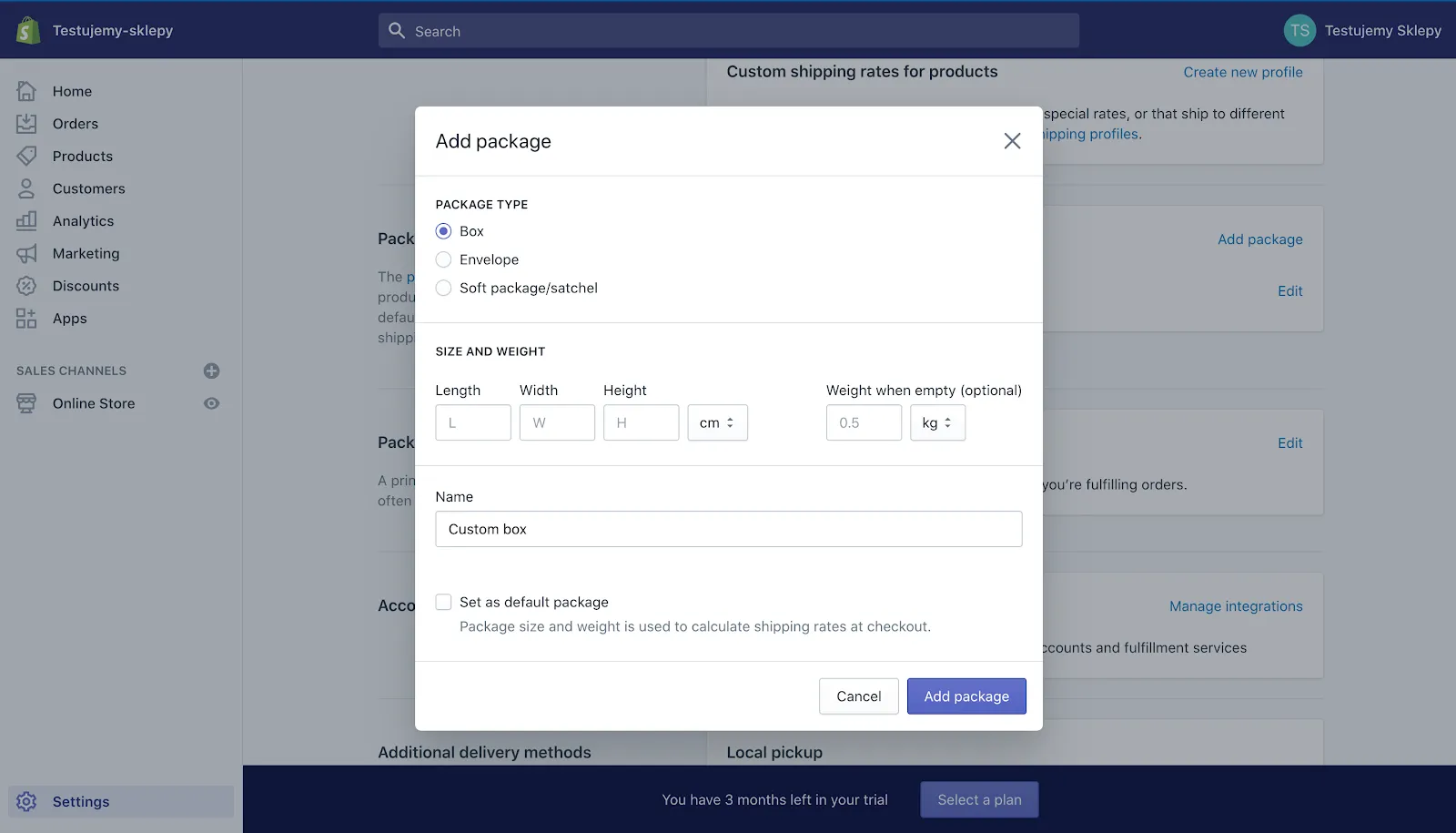
Shopify pozwala ci ustawić wagę produktu, standardowe wymiary przesyłek (wszystko w celu obliczenia stawki za dowóz) i daje ci możliwość ustawienia szablonu dokumentu dostawy, który powinien znaleźć się wraz z zamówieniem
Odbiór zamówień w sklepie stacjonarnym
Możesz umożliwić klientom odbiór osobisty. To atrakcyjna opcja, dla tych konsumentów, którzy mieszkają w twojej okolicy, ponieważ jest darmowa. Pamiętaj, że przy odbiorze zamówienia, musisz zalogować się do Shopify i oznaczyć zamówienie jako odebrane. Shopify opublikowało poradnik na ten temat Odbiór w sklepie dla zamówień online.
Sprzedaż produktów cyfrowych i usług
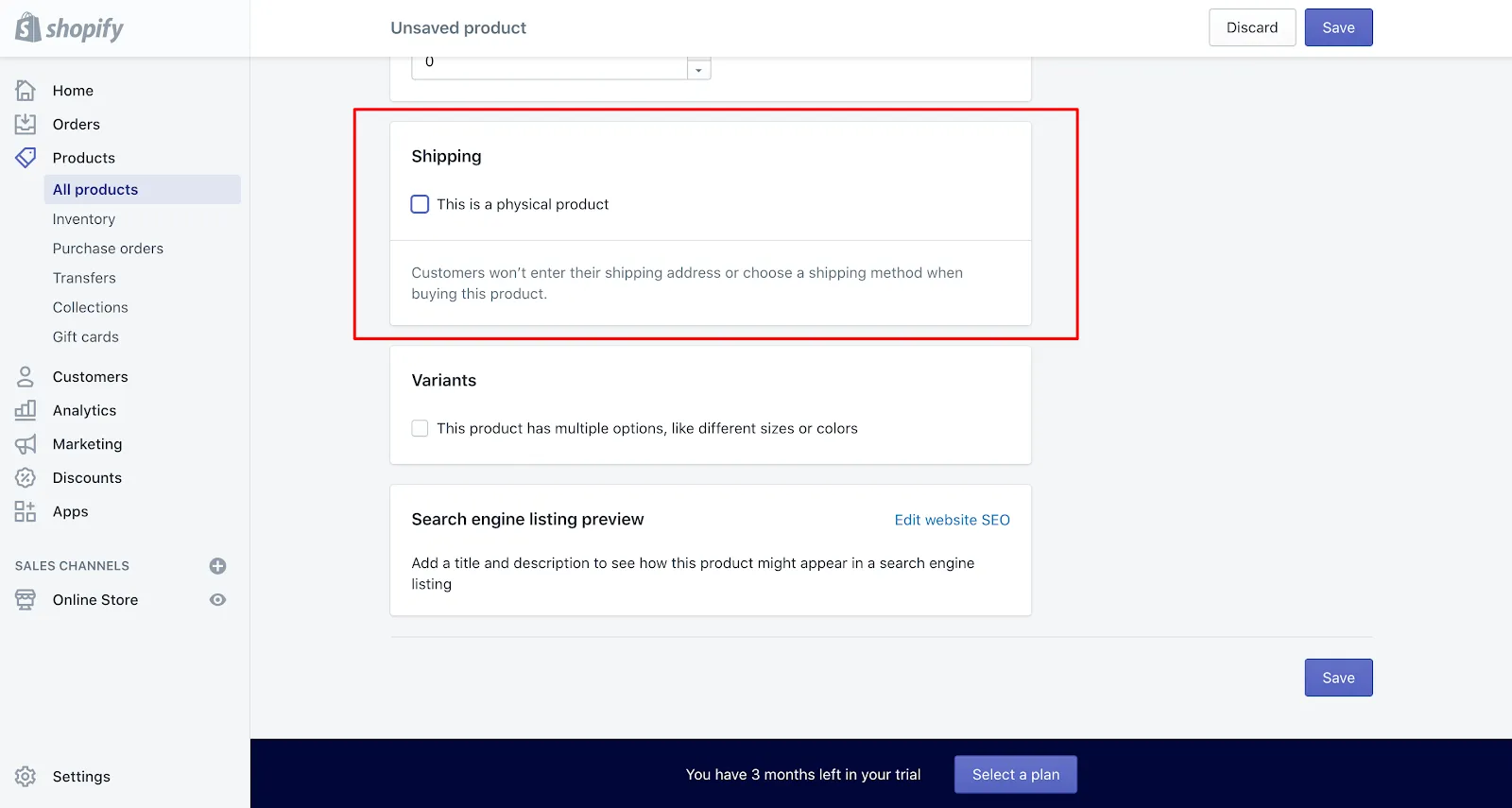
A co mamy zrobić, gdy sprzedajemy PDFy, kursy lub szkolenia online lub usługi? Jak zapanować nad dostawą? Należy wyłączyć wysyłkę tego produktu przez odznaczenie opcji ‘To jest produkt fizyczny’ w zakładce Produkty w Menu głównym, tak jak na zdjęciu poniżej.
Zobacz artykuł: Jak sprzedawać produkty cyfrowe w Shopify?
6. Zaplanuj checkout
Skonfigurowaliśmy płatności i dostawę, zajmijmy się procesem składania zamówień, czyli checkoutem. O czym powinieneś pamiętać, planując proces zakupowy? Jak tylko wejdziesz w ustawienia panelu Shopify > Checkout - pojawią ci się opcje, o które musisz zadbać w pierwszej kolejności.
- Czy klient ma mieć konto w sklepie? - Konta klientów ustawisz w Ustawienia > Konta klientów. W nowych kontach klientów Shopify klient loguje się bez hasła, jednorazowym kodem wysłanym na e-mail, a linki do logowania możesz pokazać w sklepie i w checkoucie. Obowiązkowa rejestracja może zniechęcić część odwiedzających do zakupu, a brak kont utrudnia budowanie trwałej relacji z klientami, dlatego zwykle zostawiamy konto jako opcję i nie blokujemy zakupu bez logowania. Pamiętaj, żeby uzyskać zgodę na przetwarzanie danych osobowych i poinformować klientów, w jaki sposób przetwarzasz ich dane w polityce prywatności.
- Jakich danych kontaktowych potrzebujesz, aby klienci mogli dokonać zakupu? Czy sam adres e-mail wystarczy? A może twoi klienci mogą wybrać pomiędzy numerem telefonu komórkowego a adresem e-mail? Możesz także pozwolić klientom na dodanie numeru telefonu/adresu e-mail, aby uzyskać informację na temat dostarczenia wysyłki.
- Jakie informacje są obowiązkowe w formularzu? Formularze to newralgiczna rzecz przy składaniu zamówień i z pewnością napiszemy o tym osobny artykuł. Zdecyduj, jakie informacje są kluczowe do dostarczenia zamówienia.
- Czy adres dostawy jest identyczny z adresem korespondencyjnym? Shopify automatycznie kopiuje adres podany w formularzu, jako adres korespondencyjny, dając twoim klientom prawo do edycji. Jak chcesz, możesz odznaczyć tę opcję, wymagając od klientów wpisania adresu korespondencyjnego - miej na uwadze, że to wydłuży czas składania zamówienia.
- Czy wymagasz potwierdzenia złożenia zamówienia? E-mail potwierdzający złożenie zamówienia przez klienta to jedna z podstawowych praktyk e-commerce. A czy powinieneś poprosić klienta o potwierdzenie złożenia zamówienia?
- Czy proponujesz zapis na newsletter przy checkoucie? Newsletter jest świetnym sposobem na utrzymanie kontaktu z klientem, jednak nie możesz wysyłać wiadomości marketingowy na adres klienta, dopóki nie wyrazi na to zgody (zgodnie z prawem UE, okienko nie może być oznaczone z automatu). W dodatku musisz pamiętać o RODO, nie zbierać za dużo informacji o kliencie i dać mu możliwość rezygnacji z subskrypcji oraz edycji swoich danych w każdej wiadomości e-mail.
Czy to wszystko, o czym musisz pamiętać? Zdecydowanie nie. To tylko podstawa, od której warto zacząć.
7. Dodaj produkty do Shopify i stwórz kolekcje
Już prawie jesteśmy na finiszu. Brakuje nam tylko produktów. Wejdź do Produktów w menu po lewej stronie. Tu dodasz produkty, a w rozwijanym podmenu znajdziesz m.in. kolekcje, stany magazynowe i karty podarunkowe.
Dodanie nowych produktów i tworzenie kolekcji może przyciągnąć nowych klientów, którzy szukają różnorodnych ofert i promocji.
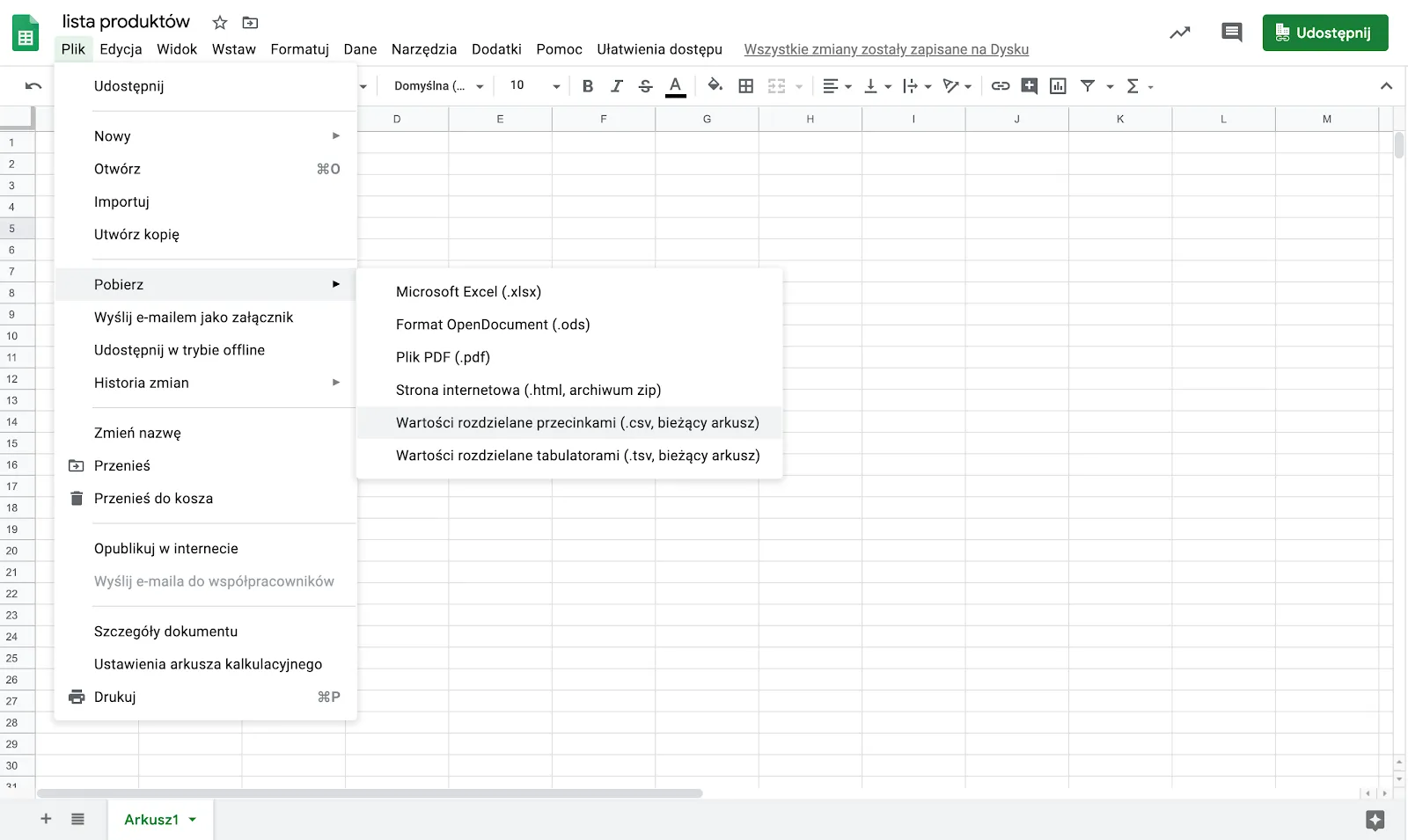
Masz dwie opcje. Możesz dodawać produkt po produkcie lub zaimportować wszystkie produkty za jednym razem z pliku w formacie .csv. Taki plik przygotujesz w Excelu lub Arkuszu Kalkulacyjnym Google, zapisując go w rozszerzeniu .csv (zobacz screen). Shopify przygotowało szablon takiego pliku, abyś nie miał z tym problemu. Jak na razie szablon jest dostępny tylko w języku angielskim, ale nie powinieś mieć z nim problemu.
Dodając produkty, miej pod ręką:
- Tytuł i opis wzbogacony o słowa kluczowe - nie idź na łatwiznę i nie wklejaj opisów, które dostałeś od producenta - wymyśl własne. Dobry opis zawiera wszelkie potrzebne informacje, najlepiej, gdy połączysz cechy fizyczne lub parametry techniczne produktu z wartością dla klienta np. Lunchbox został wykonany ze stali nierdzewnej, dzięki temu jest bardziej higieniczny od innych - to tylko przykład, niekoniecznie prawdziwy.
- Multimedia - jakość zdjęć/filmików jest wizytówką twojego sklepu i wpływa na sprzedaż. Dodając zdjęcia, dopilnuj, aby wszystkie były podobnej jakości i wielkości. Możesz dodawać filmiki z YouTube do swoich produktów. Dodaj do każdego zdjęcia tekst alternatywny, aby lepiej pozycjonowało się w wyszukiwarkach.
- Typ produktu - sprzedając ubrania, możesz podzielić je na spodnie a np. aparaty na cyfrowe i analogowe - taki podział przemyśl jeszcze przed dodaniem pierwszego produktu.
- Producent - jakiej marki jest produkt, który masz na sprzedaż? Ta informacja jest istotna, ponieważ konsumenci mogą szukać produktu konkretnej marki.
- Tagi - tagi pomogą skategoryzować i wyszukać dany produkt; sprzedając świecę możesz użyć tagów wskazujących na materiał (np. świeca sojowa), nastrój (np. świeca relaksacyjna) lub składniki. Przemyśl, jakie tagi chciałbyś mieć w sklepie, jeszcze przed dodaniem produktu. Sprawdź, co ludzie wpisują w Google, żeby znaleźć twój produkt lub zerknij, jak rozwiązała je konkurencja. Pamiętaj, że tłumacząc sklep na inny język, niestety tagi w Shopify zostają te same.
W tym miejscu ustalisz cenę, ilość w magazynie, wagę i warianty produktu np. kolory lub rozmiary. To pozwoli ci lepiej zarządzać asortymentem sklepu i kontrolować magazyn.
Szukasz pomysłu, co sprzedawać na Shopify? Odwiedź jedną ze stron z artykułu: 5 narzędzi, dzięki którym znajdziemy najlepiej sprzedające się produkty
Czym są kolekcje Shopify?
Nawet jeśli asortyment twojego sklepu jest niewielki, przemyśl jak chciałbyś pogrupować swoje produkty, tworząc kolekcje. Kolekcje to też zakładki w twoim sklepie. Dzięki funkcjom takim jak wielojęzyczność i obsługa różnych walut, produkty mogą dotrzeć do klientów na całym świecie, co podkreśla globalny zasięg platformy Shopify.
Kolekcje mogą obejmować podział na część domu (np. kuchnia, salon, sypialnia), płeć (np. ubrania dla kobiet, ubrania dla mężczyzn), stopień zaawansowania kursu (poziom początkujący itp.) - to wszystko zależy od twojego asortymentu. Możesz dodać tytuł, opis i zdjęcie reprezentujące całą kolekcję i wybrać, jak chcesz sortować produkty np. alfabetycznie.
Kolekcje przydatne są także w innych sytuacjach, na przykład wtedy, kiedy tworzysz wyprzedaż. Twoi klienci będą mogli wejść i zobaczyć wszystkie przecenione produkty. Możesz również pokazać swoje najczęściej kupowane produkty jako osobną kolekcję.
Różnica pomiędzy automatycznymi i manualnymi kolekcjami
Kolekcje mogą być tworzone automatycznie lub manualnie. Jeżeli wybierzesz tę drugą opcję, czyli kolekcje manualne, to oznacza, że sam będziesz odpowiedzialny za dodawanie produktów do kolekcji jeden po drugim. Korzystając z pierwszej opcji, pozwalasz aplikacji na tworzenie kolekcji dla ciebie, biorąc pod uwagę warunki, które ustalisz wcześniej, dzieląc produkty ze względu na typ, wagę i inne aspekty.
Możesz tworzyć osobne kolekcje dla każdego z kanałów sprzedaży, inne dla sklepu a inne dla sprzedaży na Instagramie lub Facebooku, a także mniej popularnym Pintereście.
8. Skonfiguruj domenę
Gotowy do startu? Jedyne, co nam zostało w naszej instrukcji zakładania sklepu na Shopify to ustawienie naszej domeny. Każdy użytkownik Shopify dostaje za darmo adres w domenie myshopify.com (np. nazwa-sklepu.myshopify.com). Możesz korzystać z bezpłatnej domeny Shopify, ale najlepiej zrobisz, kiedy kupisz własną domenę. Dzięki temu wzbudzisz więcej zaufania u kupujących i łatwiej będzie zapamiętać adres www twojego sklepu.
Pamiętaj o konfiguracji nowej domeny tj. edycji ustawień DNS. Wszelkie wskazówki, jak to zrobić, znajdują się w Centrum Pomocy Shopify’a: Podłączanie domeny. Niezależnie czy dodasz własną domenę do Shopify, czy korzystasz z darmowej, nie musisz kupować certyfikatu SSL, który jest oznaką bezpiecznej domeny - Shopify automatycznie tworzy taki certyfikat.
Korzystając z własnej domeny, masz możliwość skonfigurować adres e-mail na swojej domenie i wysyłać wiadomości e-maili z adresu, który zawiera nazwę twojej domeny np. sklep@twojadomena.pl. Nie tylko wygląda to bardziej profesjonalnie, ale pozwala ci na większą kontrolę dostarczalności, a także na spójny i profesjonalny adres e-mail dla powiadomień systemowych, czy też e-maili marketingowych i sprzedażowych. Co więcej, zakładając e-mail na własnej domenie, możesz ustawić BIMI - rekord DNS, dzięki któremu logo twojego sklepu może pojawić się obok twojej wiadomości w skrzynce odbiorcy. BIMI wymaga polityki DMARC w trybie quarantine lub reject, a Gmail dodatkowo certyfikatu logo (VMC lub CMC). Zyskasz na autentyczności, wzmocnisz rozpoznawalność marki i zwiększysz bezpieczeństwo.
Konfiguracja domeny to ostatni krok w naszym przewodniku. Teraz jesteś gotowy na pierwszą sprzedaż w sklepie. Gratulacje. Jeżeli masz rozwijające się profile na kanałach społecznościowych, przygotuj Shopify w taki sposób, abyś mógł sprzedawać swoje produkty bezpośrednio na tych platformach (np. Facebook lub Instagram) w połączeniu ze sklepem na Shopify.
A jeśli chcesz zbierać dane o klientach w Google Analytics 4 (Shopify ma własne raporty, ale możesz być zainteresowany konfiguracją zdarzeń kluczowych w GA4) lub reklamować się w Google, Facebooku czy Instagramie, zainstaluj oficjalne aplikacje tych kanałów (np. Google & YouTube, Facebook & Instagram). Ich piksele zobaczysz w Ustawieniach, w sekcji Zdarzenia klientów (‘Customer events'), gdzie możesz też dodać własne piksele.
Pamiętaj: Do tej pory twój sklep był zabezpieczony hasłem, aby odwiedzający nie mogli zobaczyć go przed publikacją. Przed wydaniem sklepu live, usuń zabezpieczenie hasłem i wybierz plan, na który chcesz przejść po upłynięciu okresu testowego, aby rozpocząć sprzedaż. W przeciwnym razie, odwiedzający sklep będą musieli wpisać hasło przed wejściem do twojego sklepu. Więcej tutaj: Zabezpieczenie sklepu online hasłem.
Czy twój biznes odnajdzie się na Shopify?
Shopify to bardzo rozwinięta platforma e-commerce. Wśród naszych klientów to głównie marki modowe, kosmetyczne i meblowe, ale możesz też sprzedawać przez nią produkty cyfrowe, takie jak PDF-y, kursy i wideo. W porównaniu z 2020 r. polski sklep ma dziś na Shopify lokalne płatności, przewoźników i integracje, a gdy urośnie, nie musi zmieniać platformy, żeby wejść na kolejne rynki czy sprzedawać hurtowo. Samo założenie i konfiguracja sklepu nie oznacza jednak sukcesu z automatu. Sklep internetowy wymaga ciągłej uwagi, optymalizacji oferty i ścieżki zakupowej a przede wszystkim walki o uwagę internautów. W osobnym artykule opisaliśmy sposoby na zdobycie klientów. Serdecznie cię do niego zapraszamy, a jeżeli masz jakiś problem z ustawieniem lub optymalizacją sklepu na Shopify, napisz do nas.
Więcej: https://wecanflyagency.com/blog/shopify-faq-for-new-merchants